NeuraTiM TempoLane
Sieh deinen Tag, Block für Block.
TempoLane zeichnet den heutigen Tag als eine Zeitleiste, die Sie auf einen Blick lesen: die Stunden an der Seite, jede Aktivität in der Höhe, die ihre Zeit ihr gibt, ihre Schritte einen Tipp entfernt. Fünf Stile, sie zu zeichnen, kein Konto und kein Tracking — der Plan bleibt auf Ihrem Gerät.
Im internen Test. Öffentliche Tests sind noch nicht verfügbar.
So funktioniert es
Erfassen, einordnen, den Tag leben
Drei Dinge, in genau der Reihenfolge, in der du sie wirklich machst. Dafür brauchst du kein Tutorial, und nichts wartet auf eine Anmeldung.
In einer Zeile erfassen
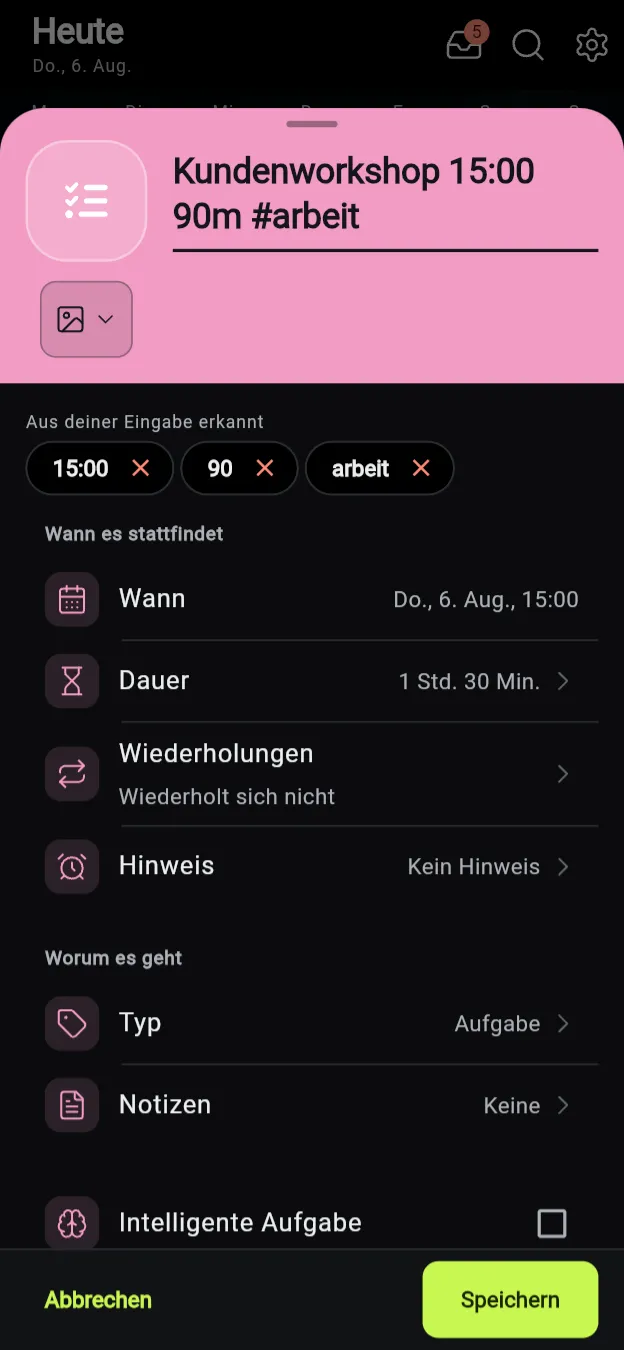
Tippen Sie auf das Plus und schreiben Sie es so, wie Sie es sagen würden — „Kundenworkshop 15:00 90m #arbeit“. Für jeden Teil, den das Formular verstanden hat, erscheint ein Chip, und falsche entfernen Sie. Schicken Sie es auf heute, auf ein anderes Datum oder für später in den Eingang.
Auf der Zeitspur platzieren
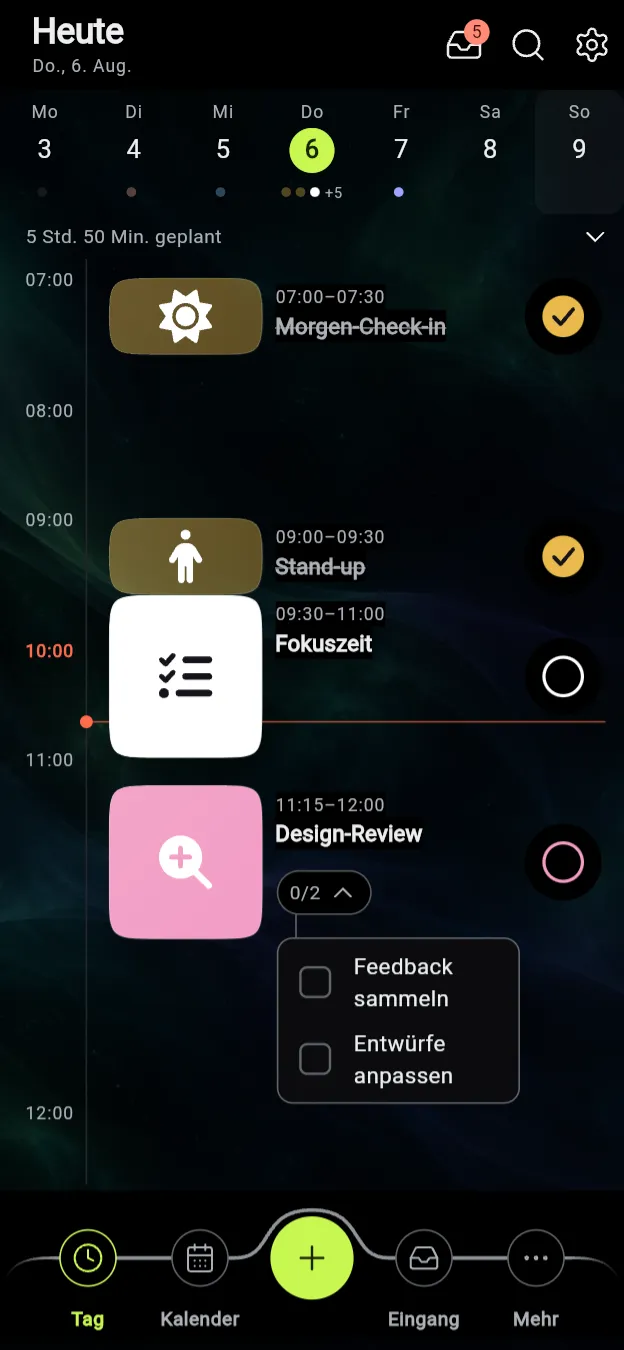
Die Zeitleiste ist maßstabsgetreu, also steht eine Aktivität dort, wo ihre Zeit es sagt. Geben Sie ihr Schritte, und sie öffnen sich als Checkliste direkt auf der Zeitleiste; machen Sie sie zur Intelligenten Aufgabe, und sie wählt jeden Tag selbst, womit sie gefüllt wird.
Den Tag führen
Eine Linie markiert das Jetzt. Wischen Sie zwischen den Tagen oder gehen Sie die Datumsleiste oben entlang, lassen Sie den Planer vorschlagen, wo der Eingang hineinpasst, und schließen Sie den Tag ab, indem Sie den Rest auf morgen verschieben.
Die Bildschirme
Neun Bildschirme, und wofür jeder da ist
Wählen Sie einen Bildschirm. Das sind Screenshots der laufenden App, keine Zeichnungen — der Plan eines Donnerstags, aufgenommen in 390×844 im dunklen Design, mit dem die App ausgeliefert wird, und in der Sprache, in der Sie diese Seite lesen.
Heute auf einen Blick
Eine senkrechte Zeitleiste, maßstabsgetreu: die zwei Morgenroutinen schon abgehakt, eine Linie bei 10:40 und die Schritte von Design-Review als Checkliste direkt auf der Zeitleiste geöffnet. Das Abzeichen am Eingang sagt, dass fünf weitere auf ein Datum warten.
Aufgenommen aus einem Release-Build mit vorbereitetem Tag und festgelegter Uhr, damit die Jetzt-Linie immer am Vormittag liegt. Die Schnelleingabe steht weiter oben auf der Seite, und die fünf Stile haben einen eigenen Abschnitt.
Fünf Stile
Derselbe Tag, fünfmal anders gezeichnet
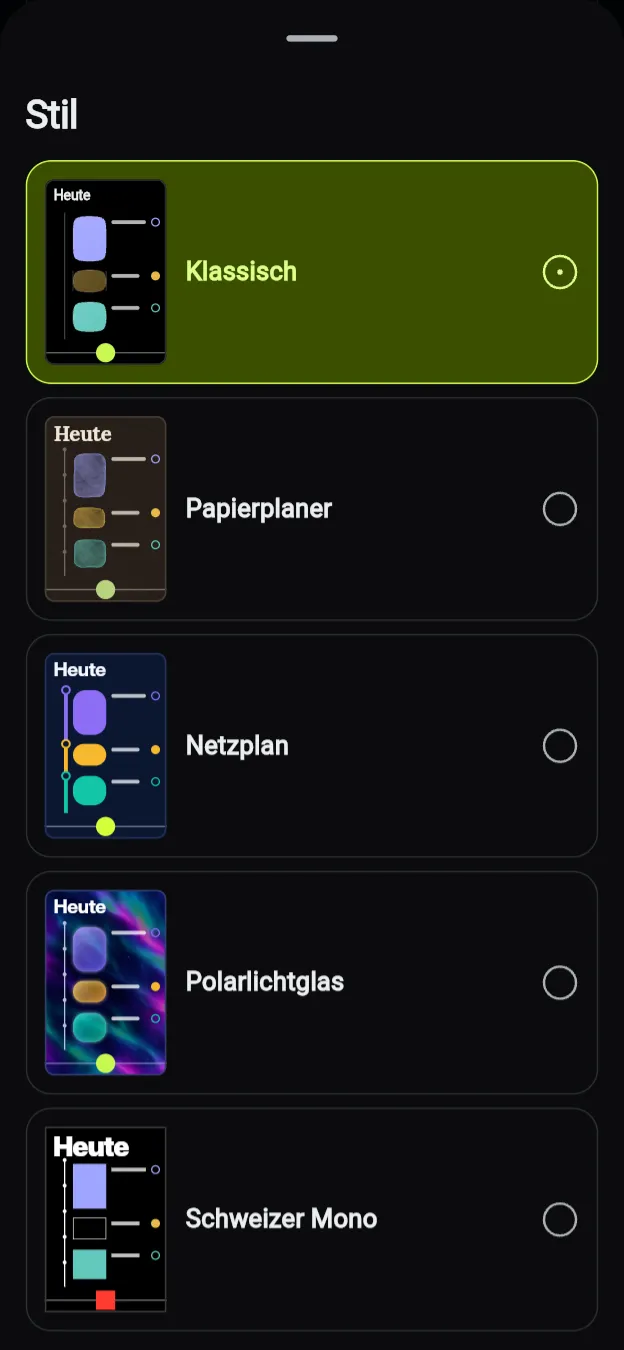
Ein Stil zeichnet die ganze App neu — die Zeitleiste, den Kalender, die Formulare, die Schrift und sogar die Ecken —, nicht nur ihre Farben. Wählen Sie einen am Ende der Einrichtung und wechseln Sie, wann immer Sie möchten; Ihr Plan bleibt genau, wie er ist.
Intelligente Aufgabe
Unentschlossen? Lassen Sie den Tag wählen
Manches ist ein Termin mit mehreren Möglichkeiten, ihn zu füllen — ein Training, eine Hausarbeit, etwas zum Üben. Schalten Sie Intelligente Aufgabe ein, listen Sie die Optionen auf, und TempoLane wählt für jeden Tag nach der Regel, die Sie bestimmen. Sie gibt es in jedem Modus, und gewählt wird auf dem Gerät.
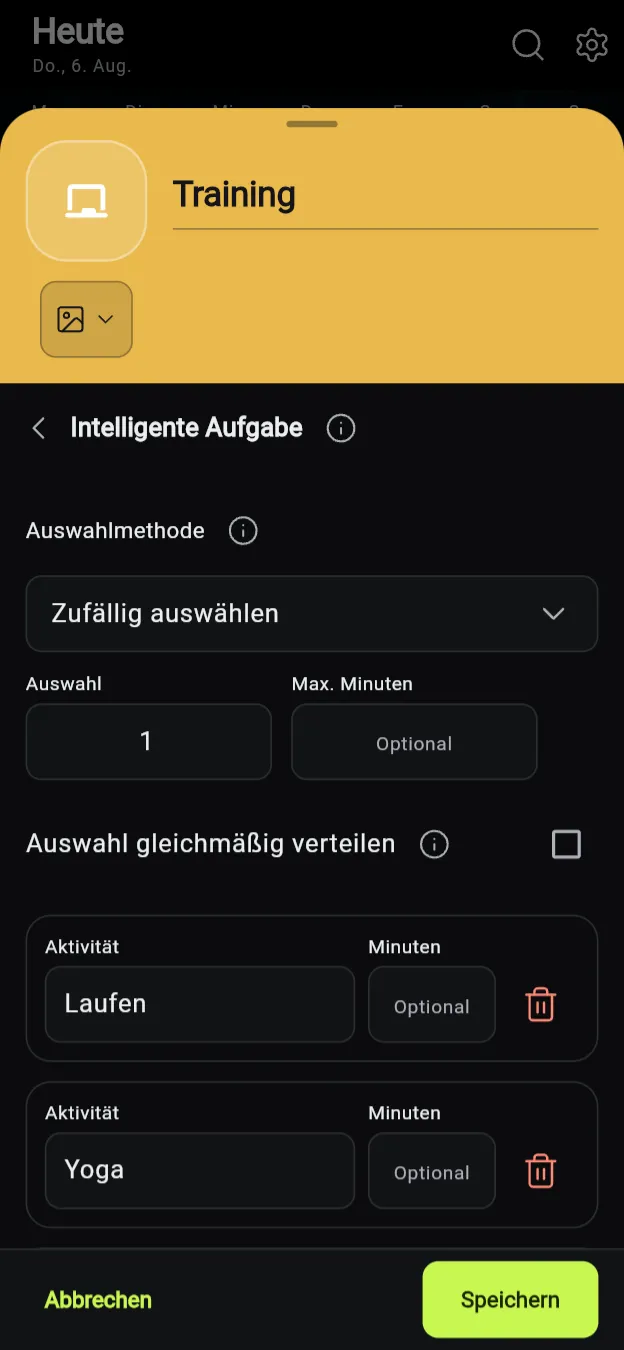
Acht Arten zu wählen
- Zufällig auswählenWählt eine beliebige Aktivität, ohne Muster.
- Nach DatumNur Aktivitäten, die an diesem Wochentag verfügbar sind, im Wechsel nach Datum.
- Der Reihe nachGeht deine Liste durch und macht nach der zuletzt gewählten weiter.
- Am längsten nicht gewähltDie Aktivität, die seit ihrer letzten Wahl am längsten wartet.
- Zufällig, lange Wartende bevorzugtZufällig, aber je länger eine Aktivität wartet, desto wahrscheinlicher ist sie.
- Die ganze Woche gleichEine Auswahl für die ganze Woche, jede Woche eine neue.
- Kürzeste zuerstDie Aktivität mit den wenigsten Minuten; gleich lange wechseln sich ab.
- Längste zuerstDie Aktivität mit den meisten Minuten; gut, um ein Zeitlimit zu füllen.
Fair über die Zeit
Haken Sie Auswahl gleichmäßig verteilen an, und die am seltensten gewählten Optionen kommen zuerst, sodass in einer Liste von drei jede drankommt, bevor sich etwas wiederholt — soweit Wochentage und Zeitlimits es erlauben.
So streng, wie Sie wollen
Wählen Sie eine am Tag oder mehrere, geben Sie jeder Option ihre Minuten, setzen Sie ein Zeitlimit und die Wochentage, an denen jede verfügbar ist. Ein künftiger Tag sagt, dass er wählt, wenn er da ist.
Ehrlich darüber, was passiert ist
Schwimmen statt Laufen? Sagen Sie dem Tag, was Sie wirklich gemacht haben, und der Verlauf merkt sich die wahre Wahl.
Drei Modi
Genau so viel App, wie du möchtest
Die meisten Planer sind entweder zu abgespeckt oder zu überladen. TempoLane bietet dieselbe App in drei Umfängen; der Modus bestimmt, welche Seiten und Felder überhaupt sichtbar sind.
Basis
Heute, der Monat, ein Eingang — und die Seiten, die einen Planer behaltenswert machen: Statistik, Vorlagen, Tagesabschluss und Kalenderdateien. Schritte, Intelligente Aufgaben und alle fünf Stile sind vom ersten Tag an da.
Seiten, in der Reihenfolge, in der sie einen Platz bekommen
Erweitert
Ergänzt Fokus-Sitzungen, eine Prioritätenmatrix, Wiederholungen an Werktagen und eine Schnelleingabe, die Uhrzeit, Dauer, Tags und Priorität aus deiner eingegebenen Zeile erkennt.
Seiten, in der Reihenfolge, in der sie einen Platz bekommen
Business
Ergänzt Projekte, Kunden und ein Board der Arbeitszustände, sodass jede Arbeit ihre eigenen Aktivitäten, ihre erfasste Zeit und ihren Satz trägt. Für eine Fachkraft auf einem Gerät.
Seiten, in der Reihenfolge, in der sie einen Platz bekommen
Du wählst einen Modus bei der Einrichtung und kannst ihn jederzeit wechseln. Ein einfacherer Modus blendet Felder nur aus; er löscht sie nie, und keine deiner Eingaben geht verloren. Auch die Navigation passt sich an, statt starr zu sein: Auf dem Smartphone finden die ersten Seiten Platz, der Rest landet unter „Mehr“; auf dem Desktop erscheint die vollständige Liste in einer Seitenleiste — eine Reihenfolge, einmal festgelegt.
Was steckt drin?
Alles, was dein Tag braucht — und nichts, was er nicht braucht
TempoLane ist ein Planer, kein Produktivitätssystem. Keine Punkte, nichts, womit Sie mithalten müssten — nur der Tag, genau gezeichnet.
Eine Zeitspur statt einer Liste
Eine einzige senkrechte Leiste mit den Stunden daneben. Eine Stunde ist immer gleich lang, also sieht ein voller Vormittag voll aus, bevor Sie einen Titel lesen. Mit zwei Fingern zoomen Sie in eine volle Stunde, und Aktivitäten, die sich überschneiden, stehen nebeneinander, statt sich zu verdecken.
Schritte direkt auf der Zeitleiste
Teilen Sie eine Aktivität in Schritte, und sie öffnen sich als Checkliste direkt auf der Zeitleiste, neben ihrem Block. Haken Sie die Schritte ab, auf die es ankommt, und die Aktivität erledigt sich selbst.
Der Tag in Zahlen
Wie viel geplant ist, wie viel vom Tag noch frei ist, ob sich etwas überschneidet und wie viel erledigt ist — über der Zeitleiste gezählt und eingeklappt, wenn Sie den Platz zurückwollen.
Wiederholungen direkt beim Erfassen
Jeden Tag, jeden Wochentag, jede Woche, jeden Monat, jedes Jahr, jeden Arbeitstag oder ein eigenes Intervall — gewählt, während Sie die Aktivität erfassen, nicht zwei Bildschirme später. Bei einer monatlichen Wiederholung am 31. legen Sie fest, was der Februar tun soll.
Schnelleingabe, die zeigt, was sie erkannt hat
Tippen Sie „Design-Review 14:00 45m #arbeit“, und das Formular zeigt für alles, was es verstanden hat, einen Chip: die Uhrzeit, die Dauer, den Tag. Jeden Chip, mit dem Sie nicht einverstanden sind, entfernen Sie. Ihr Titel wird nie hinter Ihrem Rücken umgeschrieben.
Ein Posteingang für Einträge ohne Datum
Alles, was ohne Datum erfasst wird, wartet samt Dauer im Eingang, bis Sie ihm einen Tag geben. Wischen Sie, um es einzuplanen oder loszulassen — mit Rückgängig.
Monat, Woche und Agenda
Ein Monatsraster mit einer Markierung je Aktivität, eine Woche mit Zeitleisten nebeneinander und eine Agenda, die sich wie eine Liste liest — und ein Tippen öffnet jedes Datum im Tag.
Fokus-Sitzungen
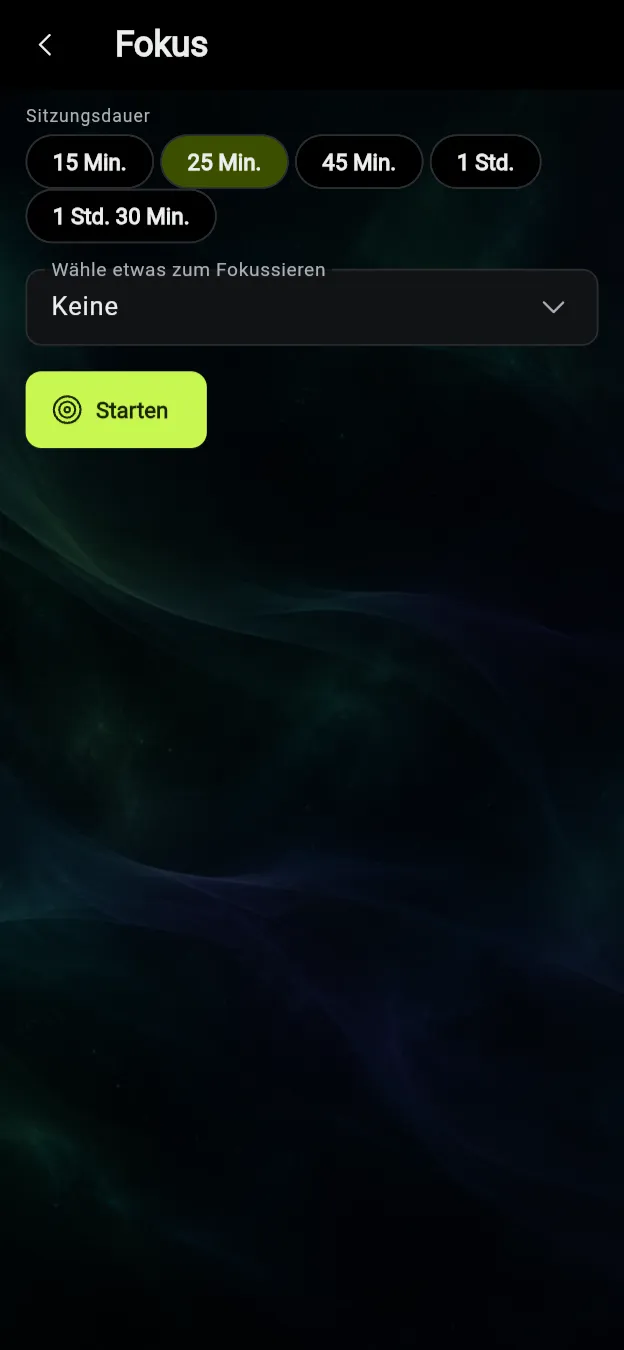
Wählen Sie 15 Min., 25 Min., 45 Min., 1 Std. oder 1 Std. 30 Min. und etwas, worauf Sie sich konzentrieren, und die tatsächlich verbrachte Zeit wird bei dieser Aktivität eingetragen. Eine Sitzung unter einer Minute wird gar nicht erfasst.
Ein Plan, den du freigibst
Fragen Sie den Planer, wo der Eingang hineinpasst, und er schlägt einen ganzen Tag vor, bevor er irgendetwas ändert — mit dem Grund für jeden gewählten Zeitpunkt. Übernehmen Sie ihn oder lassen Sie es; er arbeitet nach festen Regeln, auf diesem Gerät.
Per Ziehen neu einplanen
Halten Sie einen Block gedrückt und ziehen Sie ihn in eine andere Stunde. Er rastet an Ihrem Intervall ein, scrollt die Zeitleiste, wenn Ihr Finger den Rand erreicht, und landet als ein Schritt, den Sie rückgängig machen können.
Den Tag abschließen
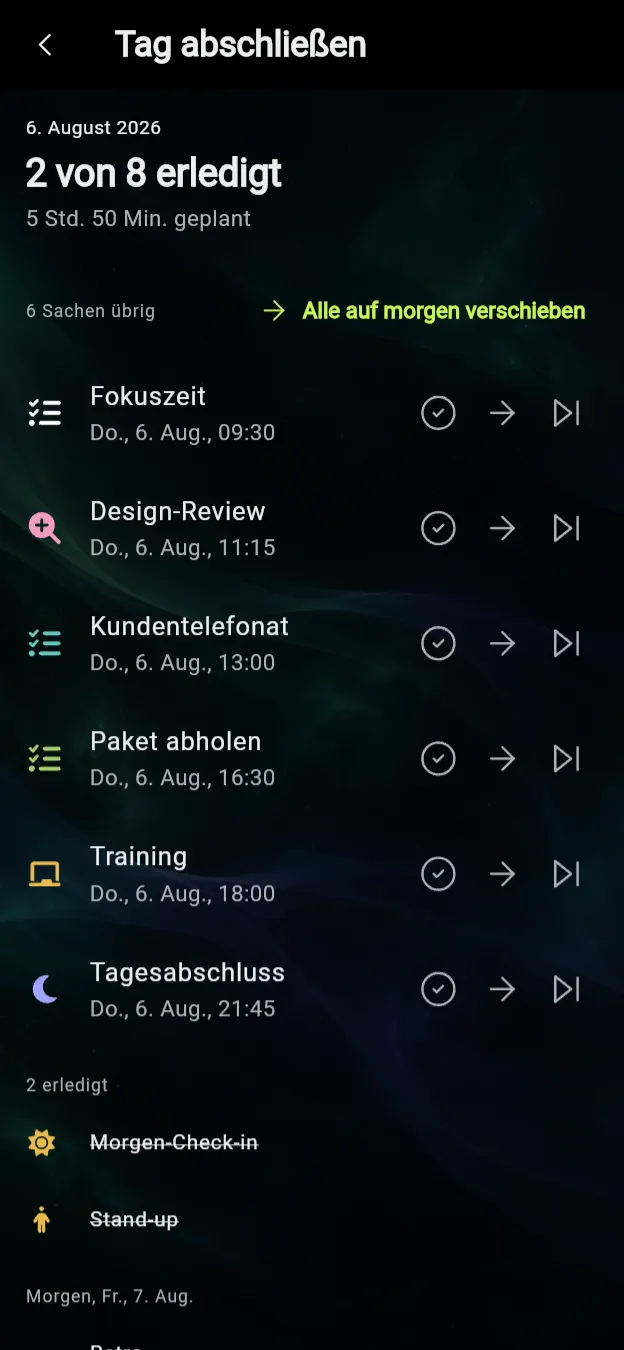
Am Ende des Tages: Was ist fertig, was nicht, und wohin kommt der Rest? Verschiebe offene Punkte einzeln oder gesammelt auf morgen oder sag klar, dass etwas nicht stattfinden wird — und sieh dir morgen an, bevor du die App schließt.
Statistiken, die auf dem Gerät bleiben
Was aus Ihren Plänen tatsächlich wurde: wie viel erledigt ist, Tag für Tag, wie viele Tage am Stück erledigt wurden, wohin die Zeit ging und wann am Tag Sie Dinge abschließen. Hier gezählt, aus Ihren eigenen Tagen, und nirgendwohin gesendet.
Gespeicherte Tage, gespeicherte Aktivitäten
Speichere einen Tag, der dir gefallen hat, und übertrage ihn auf ein beliebiges anderes Datum. Oder speichere eine einzelne Aktivität als Vorlage und lege sie in den Posteingang. Eine wiederkehrende Woche richtest du nur einmal ein.
Zwei weitere Blicke auf dieselben Aktivitäten
Eine Prioritätsmatrix, die die Dringlichkeit aus den Daten liest, die Sie schon gesetzt haben, und die Wichtigkeit aus der Priorität, die Sie schon gewählt haben — eine Karte ziehen ändert ihre Priorität, nie ihr Datum. Der Business-Modus ergänzt ein Board mit den Zuständen, in denen Arbeit sein kann.
Kalenderdateien importieren und exportieren
Exportieren Sie einen Tag, eine Woche, einen Monat oder alles als Kalenderdatei, die Ihre Symbole, Farben und Schritte behält, oder als druckbare Seite. Lesen Sie eine Kalenderdatei ein, und ihre Termine gehören Ihnen zum Bearbeiten; dieselbe Datei zweimal einzulesen, verdoppelt sie nicht.
Projekte und abrechenbare Zeit
Der Business-Modus ergänzt Projekte und Kunden: Ein Projekt bündelt Aktivitäten, Fokuszeit und Abrechnung für eine Arbeit, und ein Kunde trägt einen Standard-Stundensatz. Eine Fachkraft, ein Gerät — kein Teilen, kein Team, keine Rechnungen.
Bewusst gut lesbar
Helle, dunkle und kontrastreiche Varianten jedes Stils, ein Schalter für reduzierte Bewegung, der weiter geht als die Systemeinstellung, und erledigte Aktivitäten, die Sie auf der Zeitleiste lassen oder ausblenden. Jede Geste hat einen Knopf oder eine Screenreader-Aktion daneben.
Die Suche ist lokal und wird nicht protokolliert. Auf der Tastatur öffnet Strg+K die Befehlspalette, Strg+Z macht rückgängig, und J, L und T wechseln die Tage — und jede Änderung dieser Sitzung steht unter Letzte Änderungen, sodass Sie den Plan auf jeden Punkt darin zurücksetzen können.
Datenschutz
Alles, was du planst, bleibt auf diesem Gerät
- Von sich aus wird nichts gesendet
- Kein Konto, keine Kennung
- Keine Analysen, keine Absturzberichte, keine Werbung
- Hier berechnet
- Links verlassen die App nur nach deinem Tippen
Kostenlos
Kostenlos — und das bleibt so
Es gibt keine kostenpflichtige Stufe zum Freischalten, keine Testphase, die abläuft, und keine Daten zu verkaufen. Hier gibt es also kein Geschäftsmodell, das vor dir geschützt werden müsste.
Wenn dir TempoLane einen Nachmittag spart, ist ein Trinkgeld willkommen. An der App ändert sich dadurch nichts.
Der schnellste Weg zum Trinkgeld
Andere Möglichkeiten, Danke zu sagen:
Lieber per E-Mail? Trinkgeld senden
App öffnen
Wo TempoLane läuft
Eine App, drei Plattformen, auf keiner davon ein Konto. Was heute bereit ist und was noch nicht, steht unten ausdrücklich — nichts wird nur angedeutet.
Web
Läuft im Browser und wird im privaten Dateisystem des Browsers gespeichert. Erinnerungen sind das Einzige, was die Web-Version nicht kann: Die Plattform kann sie nicht planen, deshalb werden die Felder ausgeblendet, statt ohne Funktion angezeigt zu werden.
Android
Im internen Test. Öffentliche Tests sind noch nicht verfügbar.
iOS
Wie bei Android: Der App-Store-Workflow existiert, der erste Build noch nicht. Auch unter iOS braucht TempoLane kein Konto; daran ändert sich nichts, sobald die App verfügbar ist.
Im internen Test. Öffentliche Tests sind noch nicht verfügbar.


